締め切り直前の資料作成やオンライン会議の最中、突然ワイヤレスマウスの電池が切れたり、ポインターがピクリとも動かなくなったりした経験はないでしょうか。「右クリックでメニューを開いて名前を変更したい」「ファイルのリンクをコピーしたい」という局面でマウスが沈黙すると、強い焦燥感に襲われるものです。
しかし、慌ててコンビニへ替えの電池を買いに走る必要はありません。WindowsでもMacでも、キーボードの特定のキーの組み合わせや標準機能を活用すれば、マウスを一切使わずに右クリック(コンテキストメニューの表示)を瞬時に実行できます。本稿では、PC作業を止めないための緊急対処法から、作業効率を劇的に高める代替テクニックまで解説します。
【即効解決】キーボードだけで右クリックを呼び出す最強ショートカット
マウスが使えない状態で最も素早く右クリックを実行できるのが、OS標準のショートカットキーです。画面上の対象ファイルやアイコンを方向キー(矢印キー)で選択した状態で、以下のキーを入力してください。
Windows環境において最も汎用性が高いコマンドは「Shift + F10」です。このショートカットは、対象のファイルやテキストを選択した状態で押すだけで、マウスの右クリックと全く同じ「コンテキストメニュー」を一発で呼び出せます。ノートPCによってはファンクションキーが特殊機能(音量調整や画面輝度)に割り当てられているケースがあるため、反応しない場合は「Shift + Fn + F10」を同時に押してください。
また、フルサイズキーボードや一部のビジネス向けノートPCには、スペースキーの右側(AltキーやCtrlキーの並び)に四角いメニューアイコンが刻印された「アプリケーションキー(メニューキー)」が備わっています。これがある場合、キーを単体で1回押すだけで選択項目の右クリックメニューが表示されます。
「アプリケーションキーがない」場合の対処法とノートPC特有のキー配置
近年の薄型ノートPCやモバイル端末では、キーボードの省スペース化に伴いアプリケーションキーが省略されているモデルが珍しくありません。「自分のパソコンにはメニューキーが見当たらない」という場合でも、以下の代替手順で確実にメニューを呼び出せます。
前述の「Shift + F10(またはShift + Fn + F10)」が第一の選択肢ですが、ブラウザやOfficeアプリ内であれば、キーボードの「Altキー」を押すことでリボンメニューやメニューバーのアクセスキー(英数字ガイド)が表示され、方向キーとEnterキーだけで右クリック相当の深い階層の操作まで網羅できます。
「マウスがないと何もできない」状態から脱却するためには、まず「方向キーで選択 → Shift + F10で展開 → 方向キーで目的の項目を選んでEnter」という一連の基本動作を体に染み込ませておくことが最大の防御策になります。
【Windows 11対応】マウスが壊れた時の緊急操作とマウスキー機能の有効化
メニュー呼び出しだけでなく、どうしても画面上の任意の座標へポインターを動かして右クリックを押したい場面もあります。そうした事態を想定し、Windows 11にはキーボードのテンキーでマウスカーソルをミリ単位で動かせる「マウスキー機能」が標準搭載されています。
マウスキー機能を有効にする最もスピーディーなショートカットは、キーボード左側の「Alt + Left Shift + NumLock」の同時押しです。画面に有効化を確認するダイアログが表示されたら、「Enter」を押すだけで即座に切り替わります。
マウスキー機能がオンになっている間は、テンキーの各数字が以下のように機能します。
- 「4」「8」「6」「2」キー:カーソルを左・上・右・下へ移動
- 「7」「9」「1」「3」キー:カーソルを斜め方向へ移動
- 「-(マイナス)」キー:クリックの対象を「右ボタン」に切り替え
- 「5」キー:選択中のボタンでクリック実行(マイナスキー入力後なら右クリック)
- 「/(スラッシュ)」キー:クリックの対象を通常の「左ボタン」に戻す
テンキーのないノートPCでも、Windowsの「アクセシビリティ」設定から画面上のキーボード機能やポインターキーを有効化することで、緊急時の精密操作が可能になります。
【Mac編】トラックパッド2本指タップとキーボードでの右クリック操作術
macOSユーザーの場合、マウスなしでの右クリック(副ボタンのクリック)はトラックパッドのジェスチャーまたはキーボード修飾キーで行います。Macは標準状態でも極めて柔軟な代替手段が用意されています。
最も手軽なのは、キーボードの「Controlキーを押しながらクリック」する方法です。トラックパッドの物理クリックやタップと組み合わせることで、どのアプリケーション上でも瞬時に右クリックメニューがポップアップします。
トラックパッドを常用している場合は、「システム設定」>「トラックパッド」内の「副ボタンのクリック」設定を確認してください。「2本指でクリックまたはタップ」に設定されていれば、トラックパッド上に指を2本そろえてポンと置くだけで右クリックが成立します。MacBookのトラックパッドが動く限り、外付けマウスが故障しても作業効率を落とす心配はありません。
ノートPCのタッチパッドで右クリックできない原因と復旧手順
「マウスが壊れたのでノートPC本体のタッチパッドを使おうとしたが、右クリックが反応しない」というトラブルも頻発しています。故障を疑う前に、以下の3つの原因とチェックポイントを確認してください。
1. タッチパッド機能自体の誤オフ:
多くのノートPCには、キーボード最上段にタッチパッドのオン・オフを切り替えるファンクションキー(Fn + F5やFn + F7など)が存在します。タイピング時の誤タッチ防止で無効化されているケースが多いため、該当キーを押し直してみてください。
2. タッチパッド右下クリックの判定ズレ:
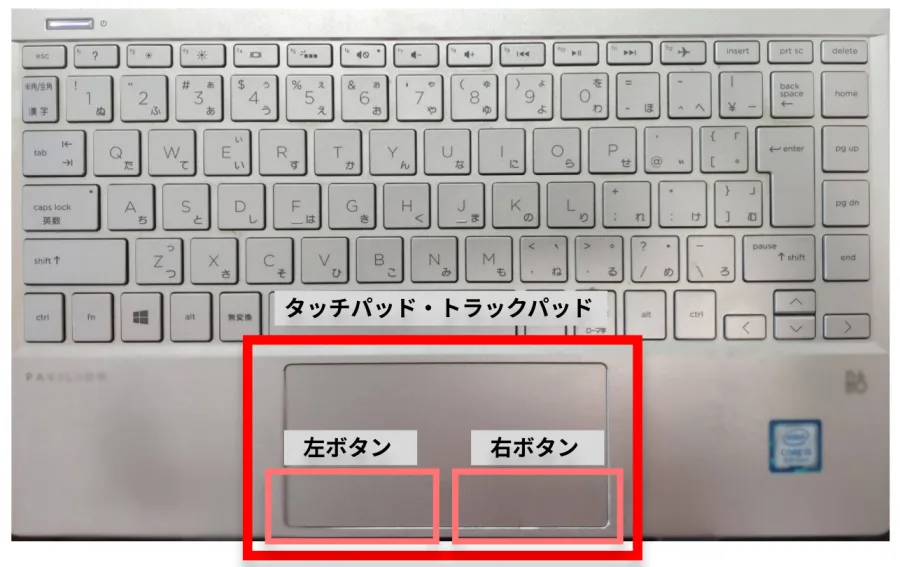
1枚板形状のタッチパッドでは、右クリックとして認識される領域が「右下の極めて狭いコーナー」に限定されている場合があります。指の位置を少し端に寄せて押し込むか、設定画面で「2本指タップによる右クリック」を有効化すると快適に反応するようになります。
3. デバイスドライバーの一時的な競合:
Bluetoothマウスの接続が中途半端に残っていると、内蔵タッチパッドが無効化される設定になっている場合があります。Windowsの「デバイスマネージャー」からドライバーの更新を行うか、一度PCを再起動(キーボード操作:Winキー → 方向キーで電源アイコンを選択 → 再起動)することで正常動作に戻ります。
【2026年最新】マウスなし作業を劇的に高速化する厳選ショートカット一覧
マウスの不具合時に役立つだけでなく、日常のデスクワークを何倍もスピードアップさせる必須ショートカットキーを整理しました。これらを組み合わせることで、一切マウスに触れることなくウィンドウ操作やテキスト編集が完結します。
| やりたい操作 | Windows ショートカット | Mac ショートカット |
|---|---|---|
| 右クリックメニューの表示 | Shift + F10 / アプリケーションキー | Control + クリック |
| アプリ・ウィンドウの切り替え | Alt + Tab | Command + Tab |
| 現在開いているウィンドウを閉じる | Ctrl + W / Alt + F4 | Command + W |
| ブラウザのタブ復元(誤って閉じたタブ) | Ctrl + Shift + T | Command + Shift + T |
| 画面ロック(離席時のセキュリティ) | Windows + L | Command + Control + Q |
| タスクマネージャーの強制起動 | Ctrl + Shift + Esc | Command + Option + Esc |
【マウス なし 右 クリック】に関するよくある質問(FAQ)
Q1:Fnキーと連動しているノートPCで「Shift + F10」が効きません。どうすればいいですか?
A1:近年のノートPCはF1〜F12に音量や画面の明るさ調整が優先割り当てされている場合があります。その場合は「Shift + Fn + F10」を同時に押すか、「Fn + Esc」を押してFnロック(ファンクションキーの常時有効化)を切り替えてから試してください。
Q2:エクスプローラーで特定のファイルを選んで右クリックしたいのに、カーソルが合いません。
A2:Tabキーまたは方向キー(矢印キー)を押すことで、フォルダ内のファイル選択枠を移動できます。目的のファイルに青い選択枠が合わさった瞬間に「Shift + F10」を押せば、そのファイルの右クリックメニューが正確に展開されます。
Q3:Macでトラックパッドの2本指タップをしても右クリックになりません。
A3:「システム設定」>「トラックパッド」>「ポイントとクリック」タブを開き、「副ボタンのクリック」の項目が「オン」になっているか確認してください。割り当てが「2本指でタップ」または「右下隅をクリック」になっているかチェックすることで解決します。
マウスの故障やバッテリー切れは、予告なく突然訪れるデジタルワークの典型的なトラブルです。しかし、「Shift + F10」をはじめとする代替コマンドやOS標準のアクセシビリティ機能を把握しておけば、パニックに陥ることなく作業を継続できます。
キーボードから手を離さずにコンテキストメニューを呼び出し、操作を完結させるスキルは、緊急時のバックアップにとどまらず、日々のタイピング速度や業務効率を底上げする強力な武器になります。まずは今開いているブラウザ上で「Shift + F10」を押し、その軽快なレスポンスを実際に体感してみてください。